
🌈 Bienvenidos a la Guia!
Aquí encontrarás una guía básica para entender mejor Discord y cómo funciona nuestro Servidor privado. La dividí por partes para que sea más fácil de leer. Ojalá les sirva para aclarar dudas y moverse con más comodidad por la plataforma. Si después de leer todo aún necesitan ayuda, pueden consultarnos sin problema 🌸
✨ Introducción
Discord es una plataforma gratuita de mensajería y chat por voz/video. Permite hablar por texto, hacer llamadas, videollamadas y crear comunidades (servidores) sobre cualquier tema. Aunque nació para el gaming, hoy se usa para todo tipo de comunidades. Es fácil de usar, versátil y muy popular desde su lanzamiento en 2015.
Esta guía incluirá muchas imágenes ilustrativas para facilitar la comprensión. Para una mejor lectura, se recomienda usar zoom: simplemente haz clic sobre la imagen para ampliarla. Si deseas moverla, arrástrala con el puntero del ratón.
🖥️ Instalación
Para descargar e instalar Discord en tu computadora, sigue estos sencillos pasos. A continuación tienes un resumen rápido del proceso.
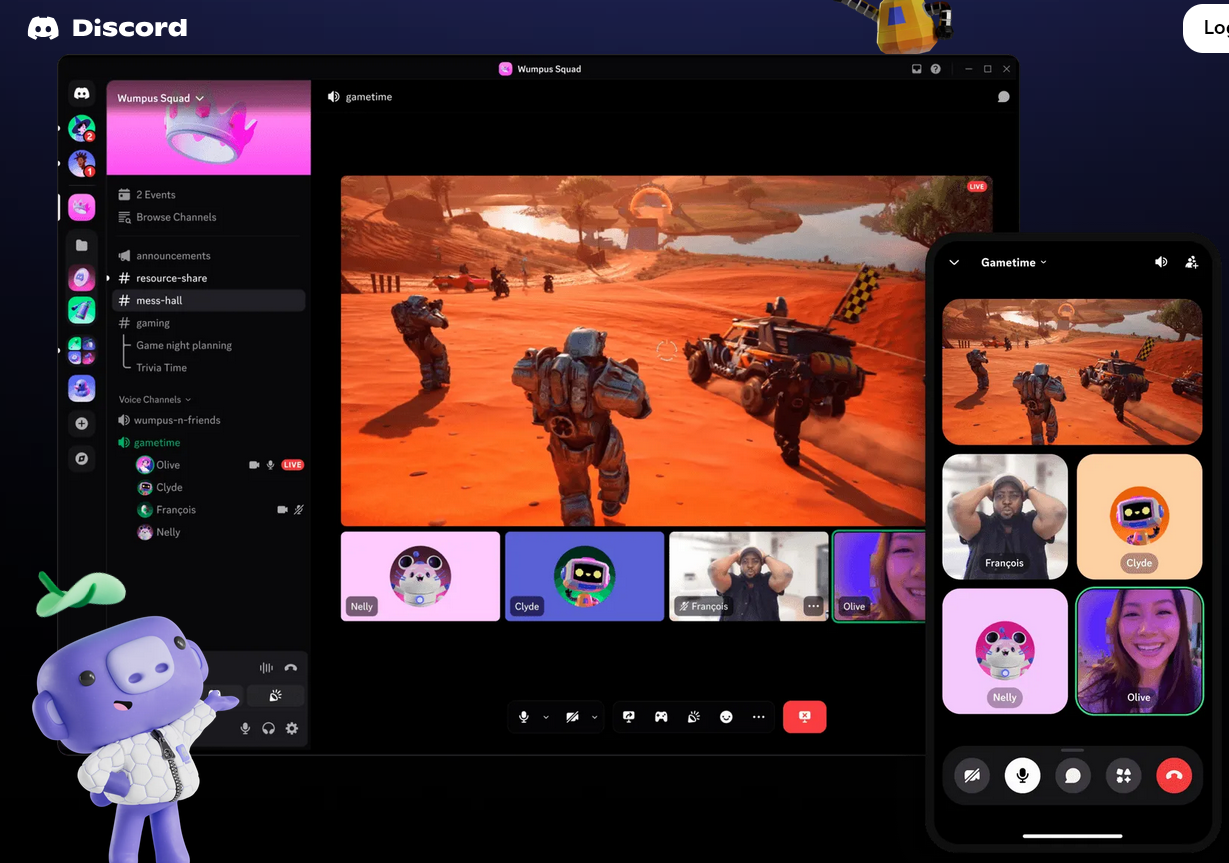
Pasos para instalar Discord en tu PC
Accede al sitio web oficial de Discord para encontrar el enlace de descarga y luego sigue estos pasos:
- Descarga la aplicación: Busca el botón de descarga y haz clic para descargar la aplicación para tu sistema operativo (Windows, macOS, Linux, etc.).
- Instala Discord: Una vez que se complete la descarga, abre el archivo de instalación y sigue las instrucciones en pantalla para instalar Discord en tu computadora.
- Crea una cuenta o inicia sesión: Después de la instalación, abre la aplicación Discord y crea una nueva cuenta si es tu primera vez, o inicia sesión si ya tienes una cuenta.
- Explora las funciones: Una vez que hayas iniciado sesión, podrás explorar servidores, canales de texto y de voz, y comenzar a interactuar con amigos y comunidades.
En el caso de dispositivos móviles los pasos son más sencillos: solo busca "Discord" en Google Play (Android) o en la App Store de iOS, descárgalo e inicia sesión o crea tu cuenta.
Ten en cuenta que el programa no consume demasiados recursos y está pensado para funcionar bien incluso en computadoras y dispositivos modestos, por lo que no ocupa mucho espacio ni ralentiza el sistema.
Al crear tu cuenta, o si ya tienes una, deberás cumplir las normas de Mundo Letroso para poder ingresar y permanecer en el servidor.
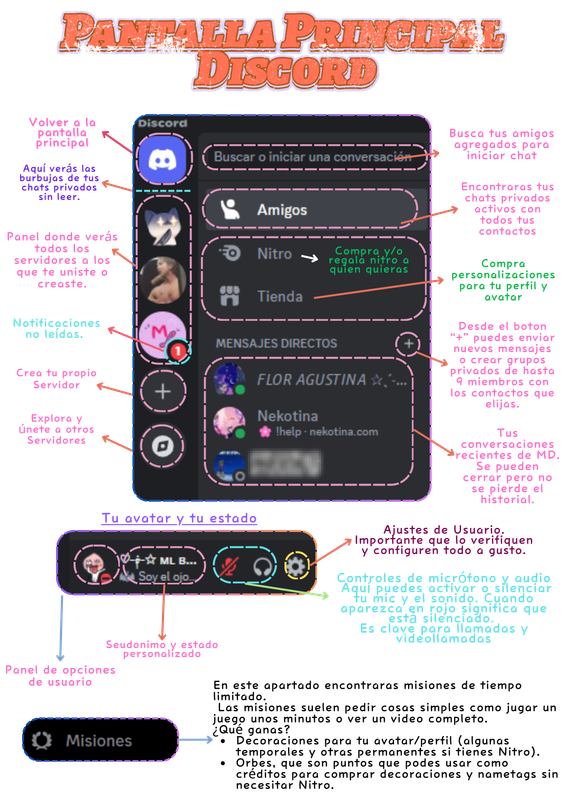
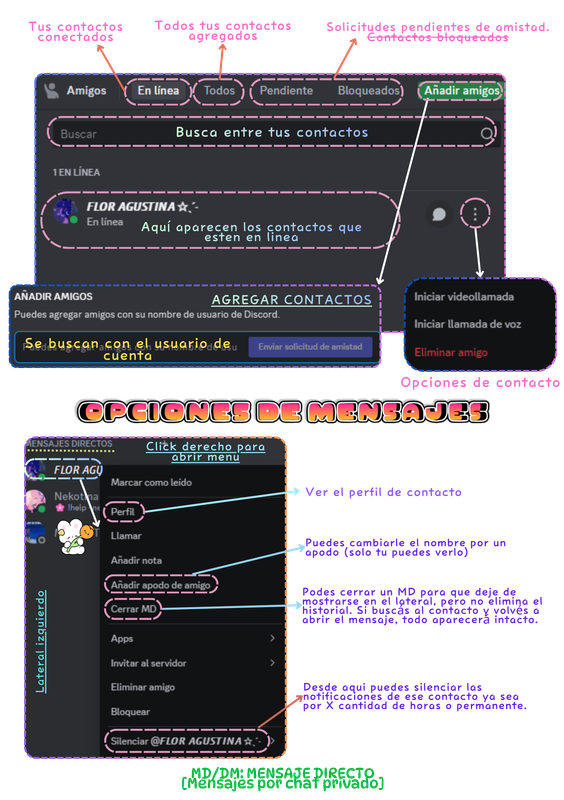
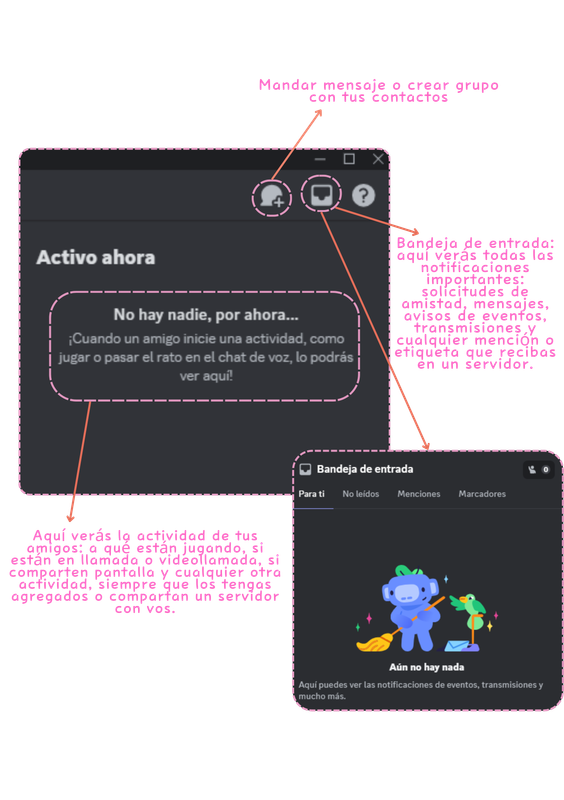
 Pantalla principal
En este apartado se detallaran cada detalle de la pantalla principal del programa, se tendra en cuenta siempre el programa de Windows pero no varia demasiado con cualquier otra plataforma donde uses Discord.
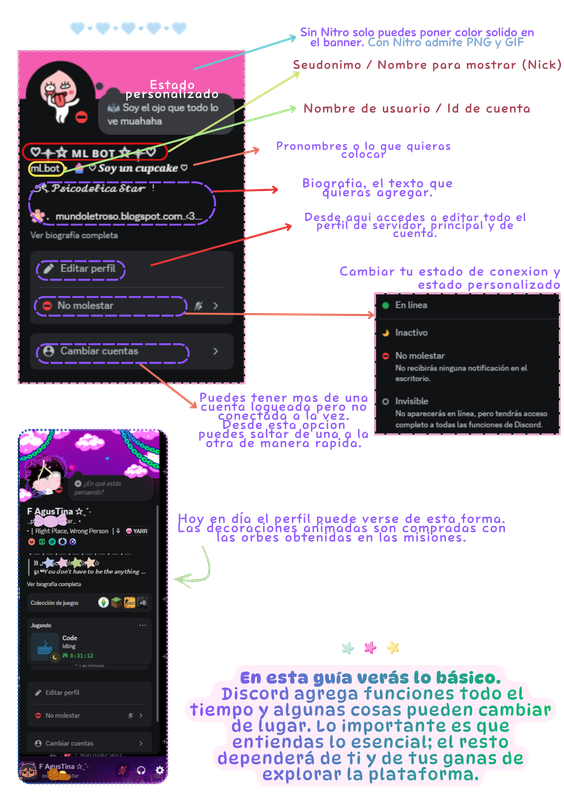
Ajustes de usuario
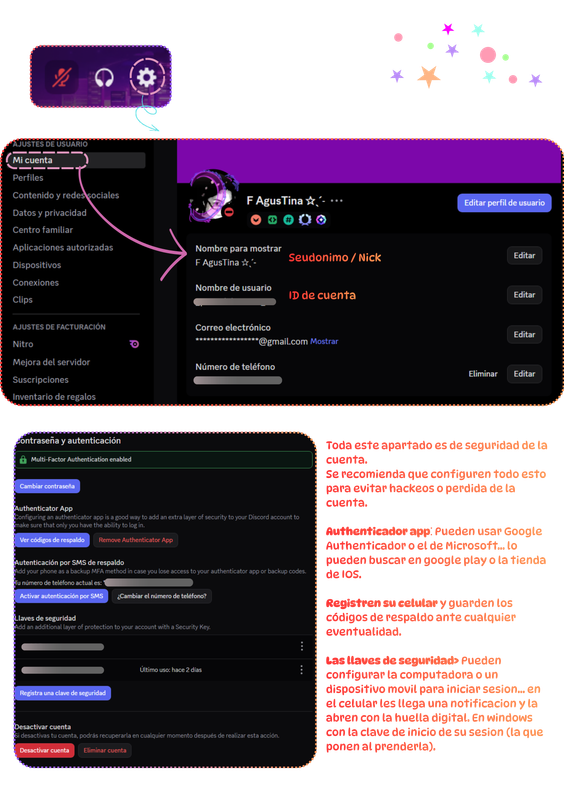
Los ajustes de usuario estan dentro de la configuraciones del programa, detallare lo mas importante pero hay muchos mas ajustes que recomiendo que entren a mirar por ustedes mismos.
 Guía Básica completa
Para comenzar 🍡
Chat privado – MD/DM
Ya vimos cómo es la pantalla principal de Discord y cómo iniciar un DM (mensaje directo).
Ahora vamos a ver cómo funcionan por dentro los chats privados y qué opciones tienen.
Ten en cuenta que no hace falta tener a alguien agregado como contacto para enviarle un mensaje privado.
Podés iniciar un DM con cualquier usuario haciendo clic derecho en su perfil desde un servidor donde lo veas.
La otra persona podrá aceptar o rechazar los mensajes de usuarios que no tiene agregados.
Funciones de los chats privados
✨ Tipos de chats
-
Pueden ser individuales o grupales de hasta 10 personas (vos + 9 más).
✨ Comunicación
-
Llamadas de voz.
-
Videollamadas.
-
Compartir pantalla.
✨ Mensajería
-
Envío de archivos.
-
Envío de emojis comunes, stickers y GIFs.
-
Para usar emojis personalizados o emojis de otros servidores necesitás Discord Nitro.
-
-
Se pueden crear encuestas (útil en chats grupales).
-
Podés fijar mensajes para destacarlos.
✨ Actividades
-
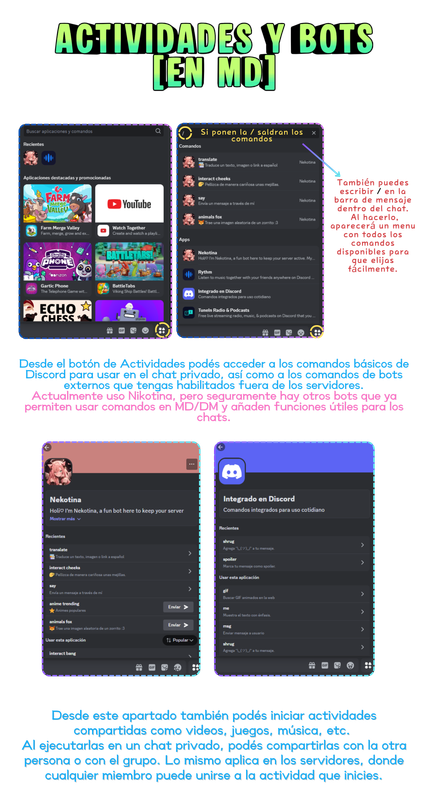
Escuchar música o radio en grupo.
-
Jugar minijuegos integrados (“Actividades”).
-
Ver videos o contenido compartido.
✨ Bots en mensajes privados
-
Discord ya permite usar comandos de algunos bots por fuera de los servidores, además de los comandos básicos.
No todos los bots están habilitados para esto; uno de los que sí funciona en MD es Nikotina.
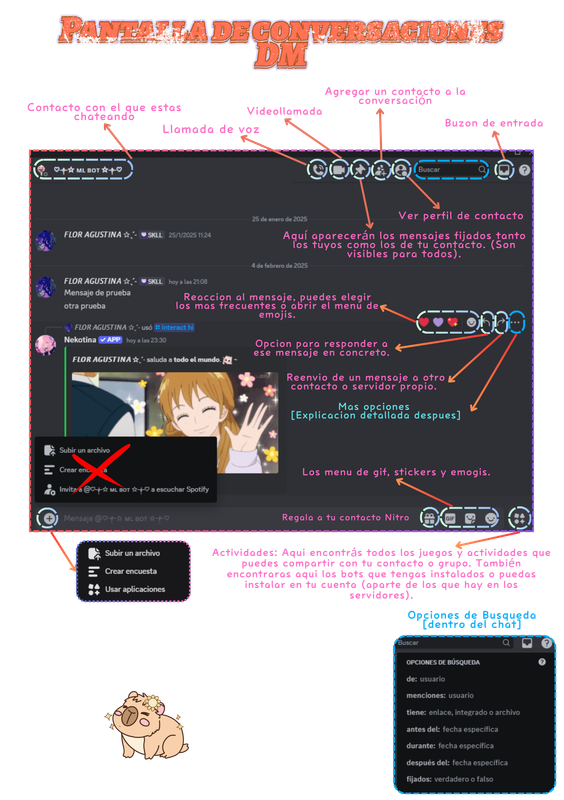
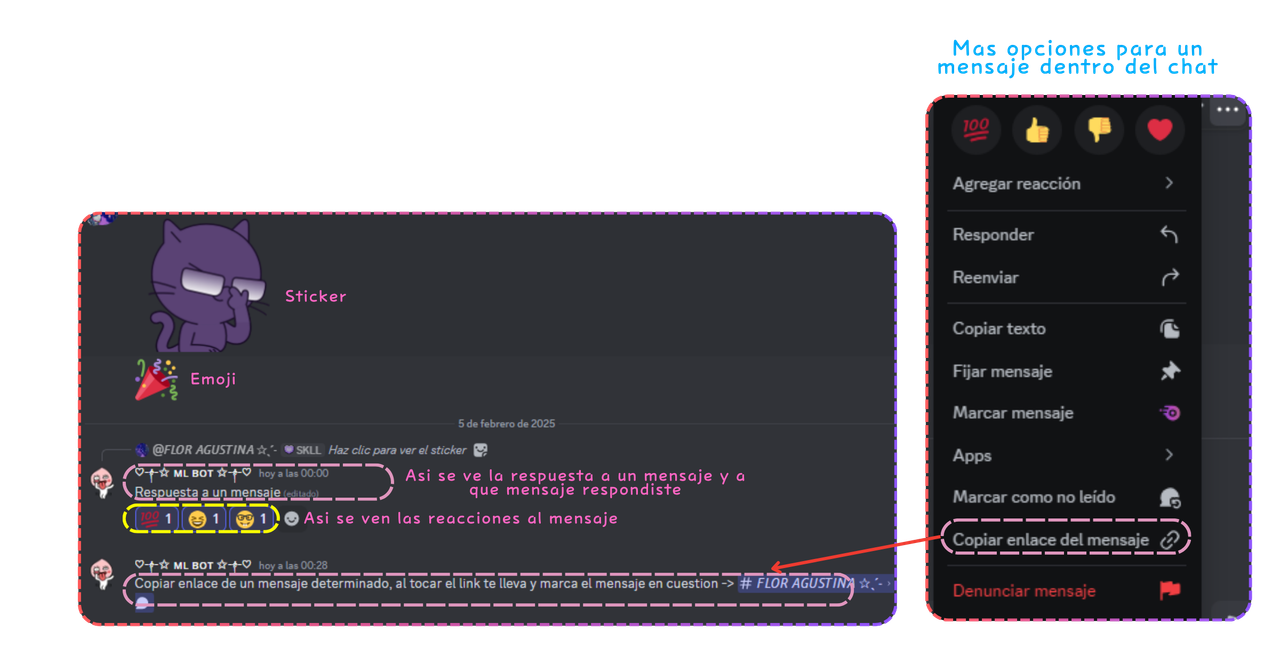
En las opciones del chat podrás usar stickers y emojis estándar sin ningún requisito adicional.
Si tienes una suscripción a Discord Nitro, podrás usar también los emojis y stickers personalizados que estén agregados en los servidores a los que perteneces o sigues.
→ Nitro desbloquea todos los emojis y stickers de los servidores en los que estés, además de permitirte usar tus propios emojis y stickers en cualquier lugar (chats privados, servidores, tu perfil, estado, etc.), sin límites.
Además, incluye otras ventajas que puedes revisar en el apartado de Nitro dentro de Discord.
 Servidores dentro de Discord
En Discord, los Servidores son espacios virtuales en los que los usuarios pueden reunirse para comunicarse y colaborar.
 Servidores:
Los servidores en Discord son comunidades donde los usuarios se reúnen para compartir intereses, conversar o colaborar. Cada servidor tiene canales de texto y voz para chatear, compartir contenido, organizar eventos y más.
Pueden ser públicos, privados o con acceso limitado, lo que permite controlar quién puede unirse y participar.
Roles y Permisos:
En los servidores, los administradores pueden asignar roles a los miembros para definir sus permisos y funciones dentro de la comunidad.
Los roles permiten distinguir entre administradores, moderadores y miembros regulares, y determinan qué acciones puede realizar cada uno dentro del servidor.
Comunidad:
Los servidores fomentan espacios donde los usuarios pueden conectarse, socializar, compartir recursos y colaborar en proyectos. Son ideales para jugadores, artistas, grupos de estudio, aficionados a la tecnología y más.
En resumen, los servidores de Discord funcionan como comunidades virtuales donde las personas se unen, interactúan y construyen espacios en torno a intereses comunes.
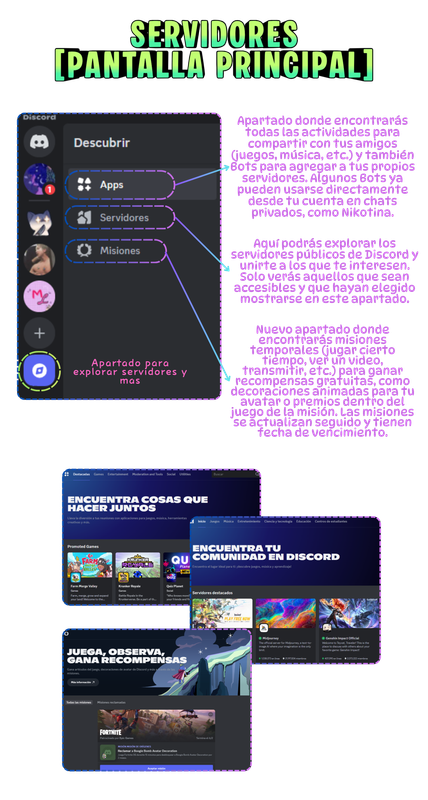
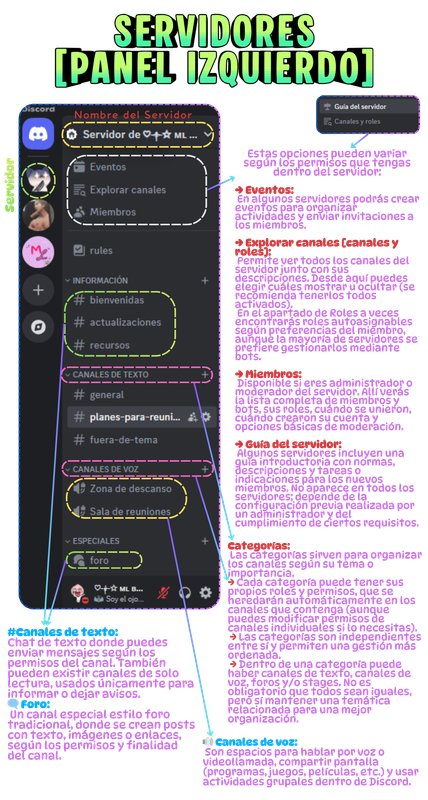
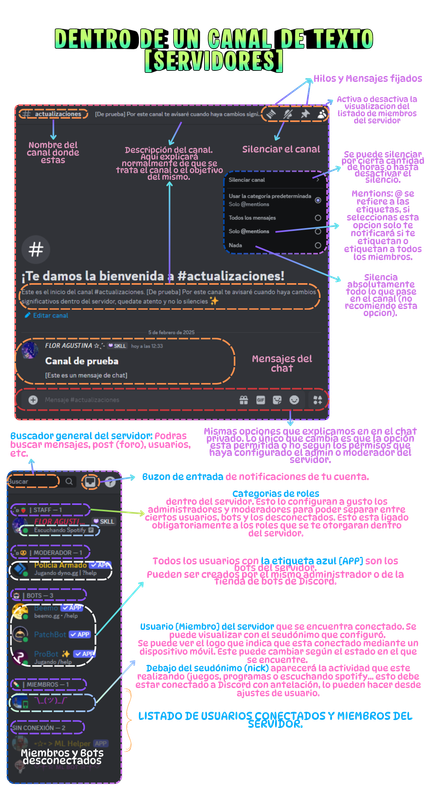
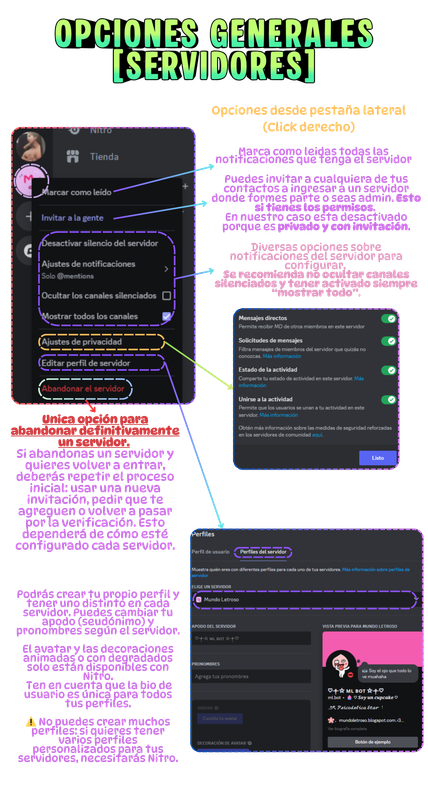
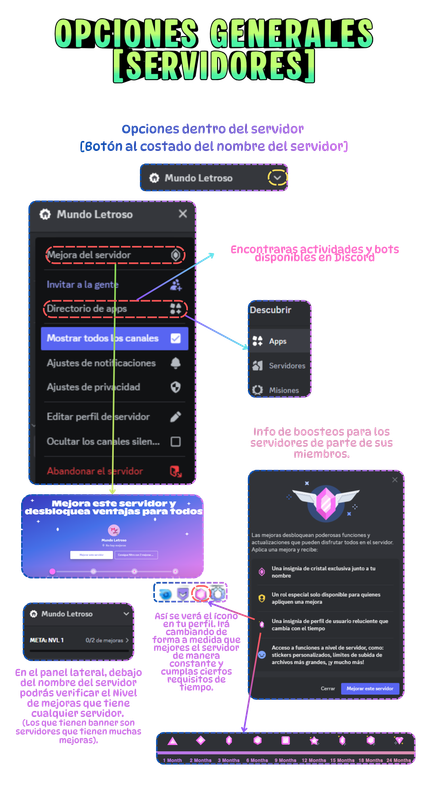
Ahora si, nos adentramos a todo lo que respecta a un servidor en general, sus características son comunes en la gran mayoría de servidores de Discord.
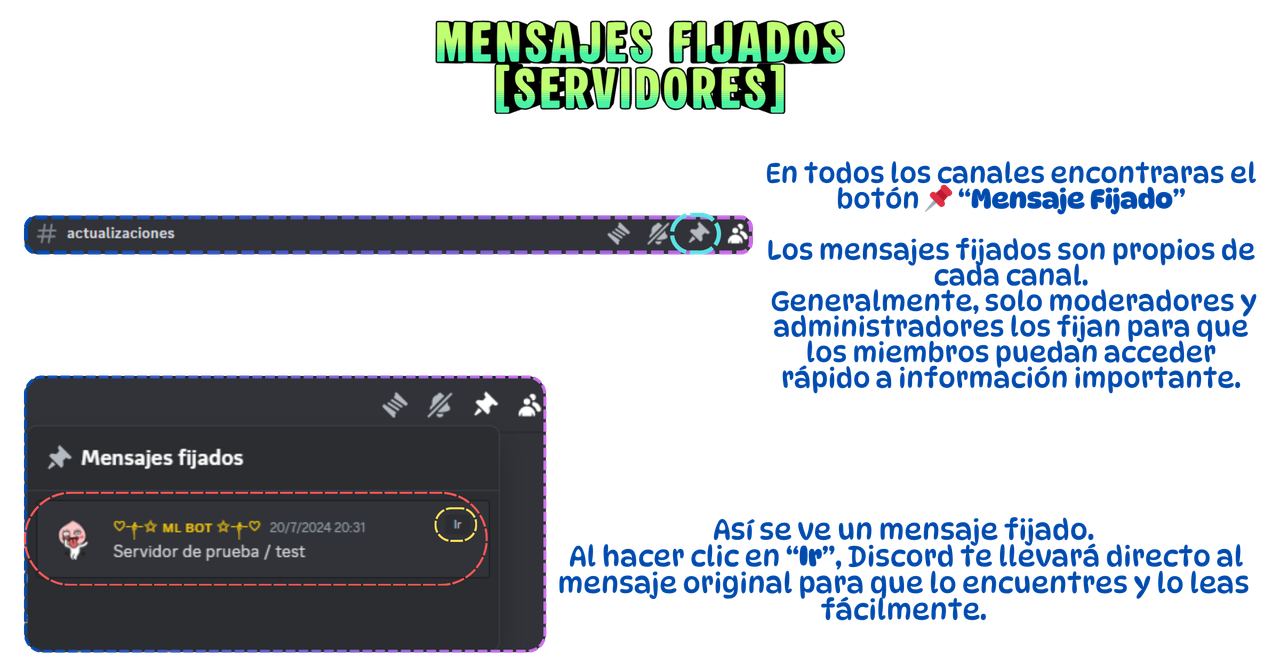
Características generales: Canales de texto: Espacios organizados para mensajes, imágenes, enlaces, etc. Canales de voz: Permiten la comunicación por voz y/o video en tiempo real. Roles y permisos: Gestión de usuarios con distintos niveles de acceso. Categorías: Agrupación de canales para mejor organización. Integraciones y bots: Automatización y mejoras mediante bots personalizados. Emojis y stickers personalizados: Permite subir emojis exclusivos del servidor. Moderación: Herramientas para gestionar y controlar el comportamiento de los miembros. Notificaciones personalizadas: Configuración de menciones y alertas. Reacciones: Posibilidad de reaccionar a mensajes con emojis. Anclado de mensajes: Guardar mensajes importantes de un canal. Opciones de privacidad: Servidores públicos o privados con invitaciones. Eventos y transmisión en vivo: Funciones para organizar actividades y compartir pantalla. Stage Channels: Canales de audio para presentaciones o charlas con audiencia. Boosting: Los miembros pueden mejorar el servidor con "boosts" para desbloquear beneficios. Foros: Espacios de discusión organizados en formato de hilos. Comunidad: Configuraciones especiales para servidores grandes con más herramientas de moderación y anuncios. Mensajes temporales: Configuración para eliminar mensajes después de un tiempo determinado. Auditoría: Registro de acciones realizadas en el servidor.
 Utilidades dentro de un Servidor
HILOS
¿Qué son los hilos de conversación?
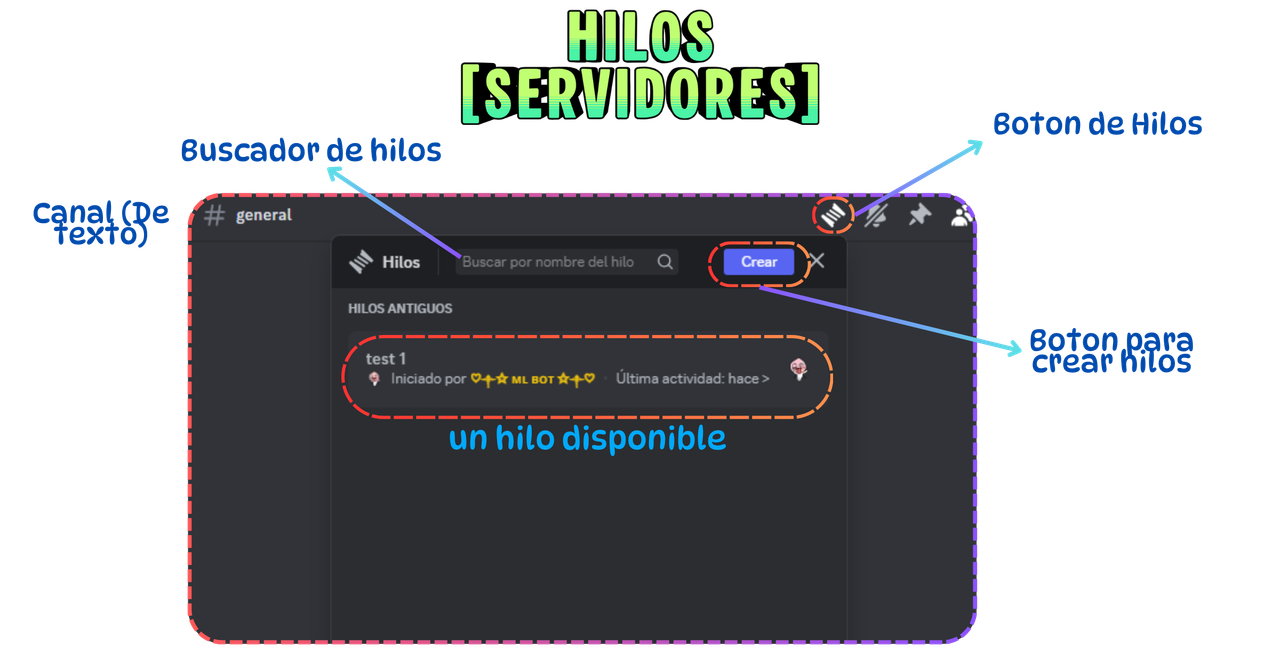
Los hilos en Discord son una forma de organizar las conversaciones dentro de un canal. Permiten mantener discusiones sobre un tema específico sin desordenar el chat principal. Esto es útil para temas que pueden desviarse del hilo principal de la conversación.
¿Cómo usar los hilos?
 Crear un hilo:
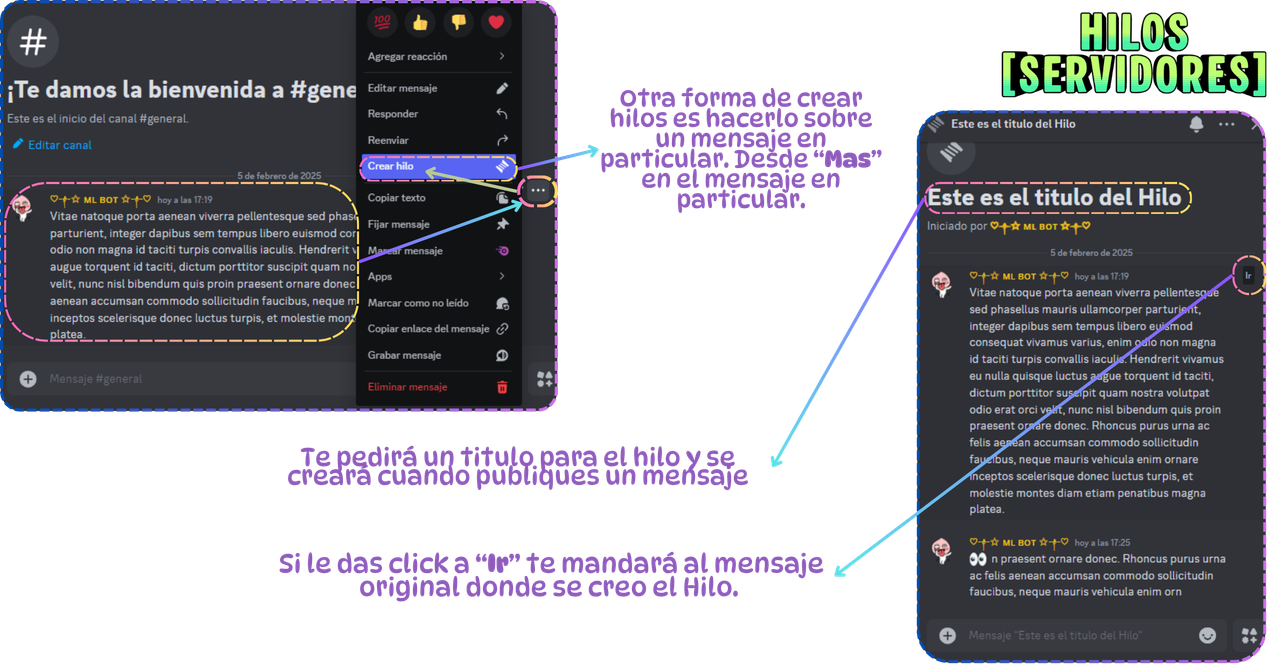
 Haz clic en el ícono "más" (+ / ...) al lado de un mensaje, en un canal. Selecciona "Crear hilo".Escribe un nombre para el hilo y elige la duración (24 horas, 3 días, 1 semana). Haz clic en "Crear hilo".
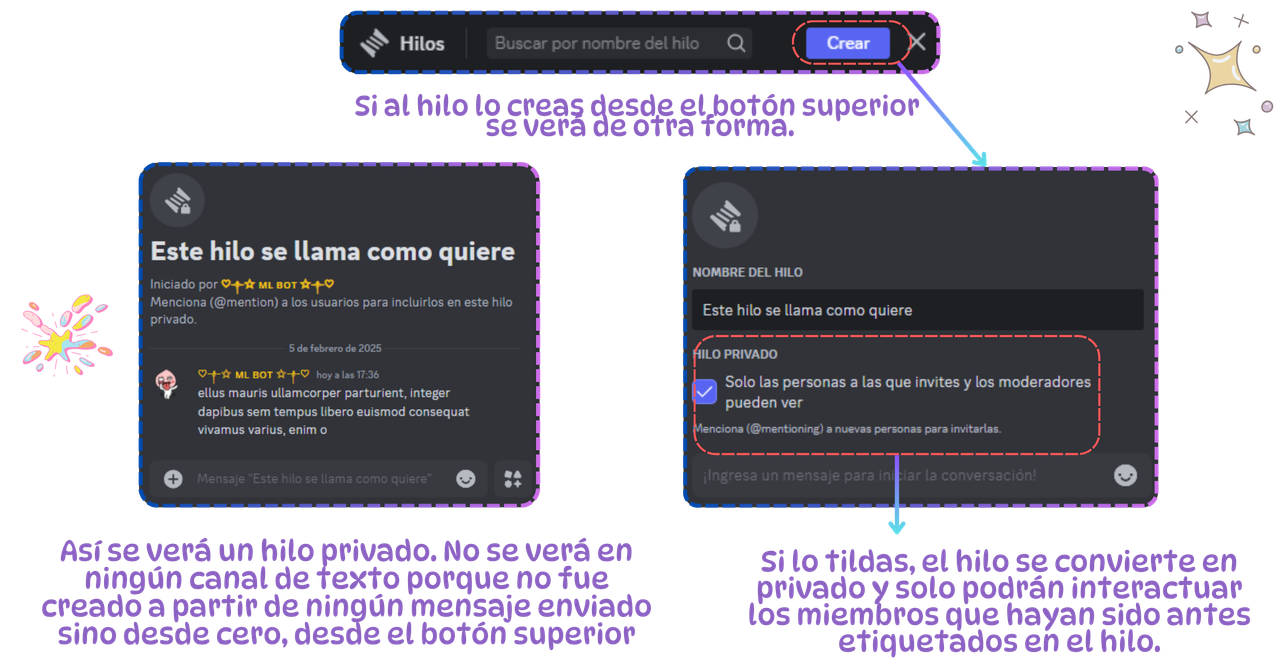
 Crear un hilo privado: Posiciónate en el canal donde quieres crear el Hilo. Desde el icono de "Hilos", en la barra superior del programa, abres la pestaña de hilos, si hay otros creados los veras allí, haz click en el botón azul de "Crear".Se abrirá las opciones: Nombre / Titulo del hilo y tendrás una opción para tildar y hacerlo privado.
Ten en cuenta: Debes etiquetar en el mensaje a los usuarios que quieres que vean el hilo. Los demás usuarios no podrán participar [En el caso de hilos privados].
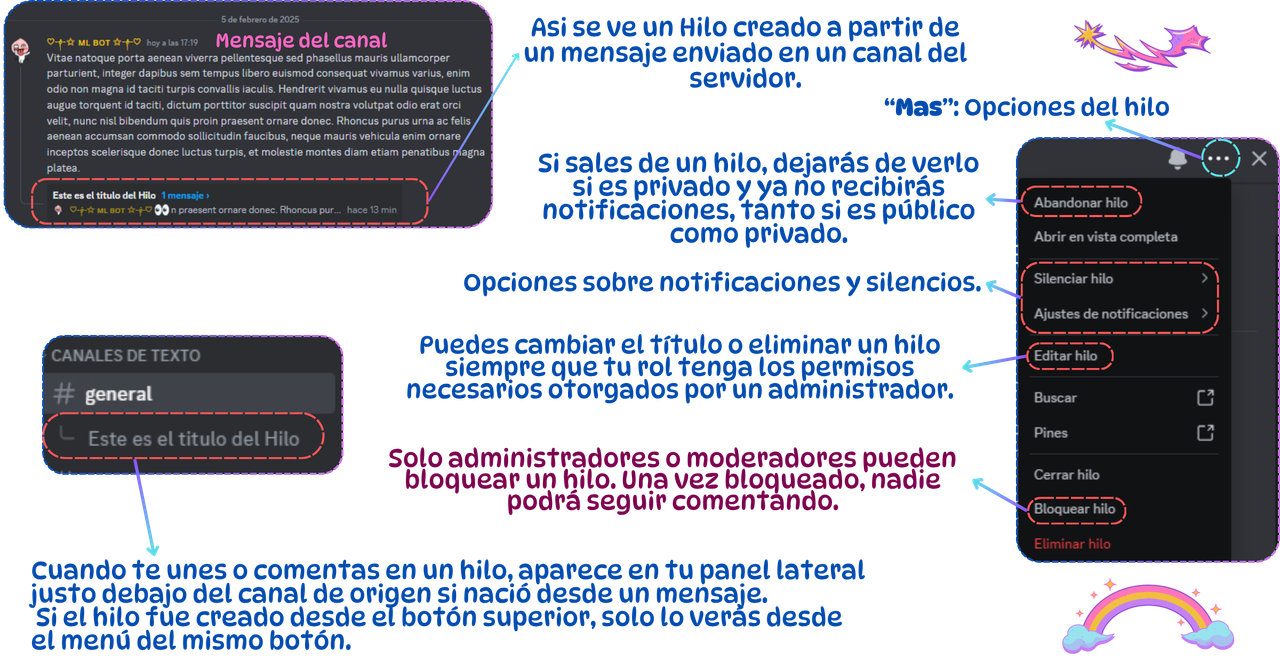
Una vez creado, podrás verificar los ajustes desde el icono de los 3 puntitos ("...") en la parte superior.
Por defecto tiene activada la opción de que cualquiera puede invitar a usuarios al hilo, deberás desactivarlo para que esto no suceda [En el caso de hilos privados]. Unirse a un hilo:
 Si ves un hilo en el canal, simplemente haz clic en él para unirte y participar en la conversación.
 Responder en un hilo: Puedes responder directamente en el hilo, y tus respuestas estarán organizadas de manera que otros puedan seguir la conversación fácilmente.
 Notificaciones: Puedes ajustar las notificaciones para hilos específicos si deseas ser notificado sobre nuevas respuestas.
 Cerrar un hilo: Cuando ya no sea necesario, el hilo se cierra automáticamente después del tiempo que hayas establecido, o puedes cerrarlo manualmente desde los ajustes del hilo.
 Consejo útil:
Los hilos en Discord sirven para organizar mejor una conversación dentro de un canal. Permiten hablar de un tema específico sin llenar el canal principal de mensajes, manteniendo todo ordenado y fácil de seguir. También son útiles para debates, preguntas, anuncios o cualquier charla que quieras separar del resto sin perderla.
 Mensajes Fijados
 Definiciones importantes
Tipos de Canales de un Servidor
Discord ofrece varios tipos de canales especiales que tienen funciones específicas y ayudan a organizar la comunicación dentro de los servidores.
Aquí te explico algunos de ellos:
 Canales de Texto
Son los canales más comunes donde los usuarios pueden enviar mensajes, imágenes y archivos. Son ideales para discusiones generales o segun dinamicas dispuestas por Administradores o Moderadores. Canales de Voz
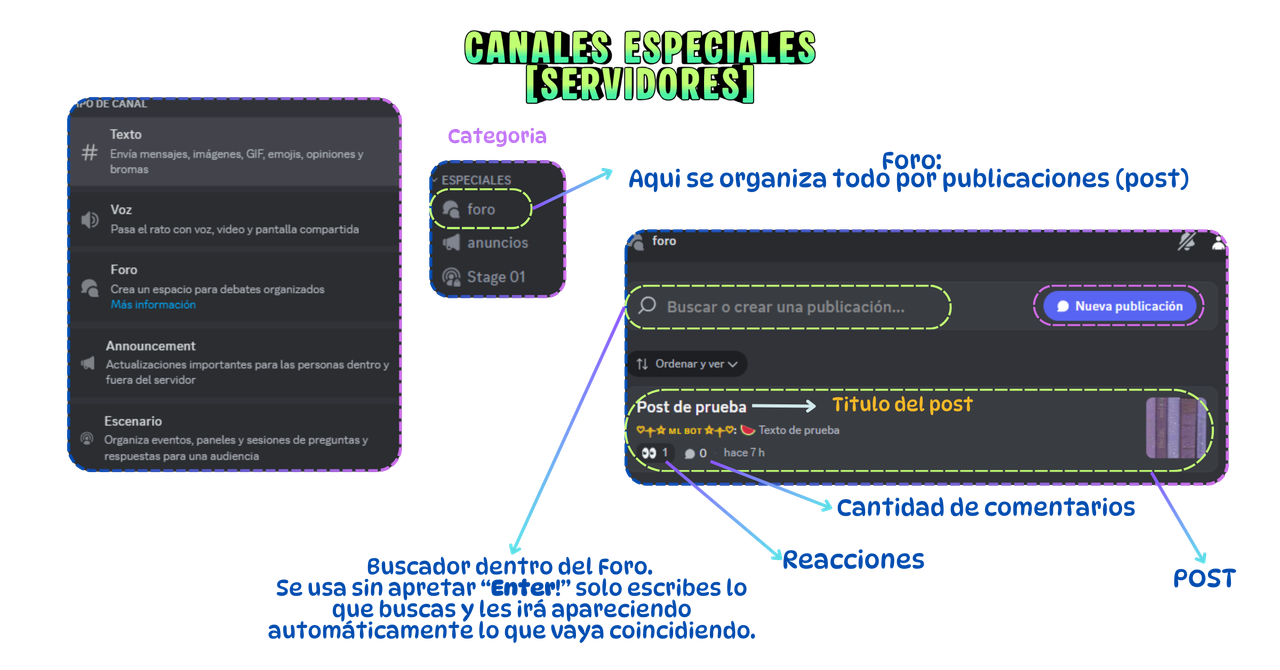
Permiten a los usuarios unirse y hablar en tiempo real. Son perfectos para conversaciones rápidas, juegos o reuniones. También son ideales para videollamadas y/o compartir pantalla. Canales de Foro
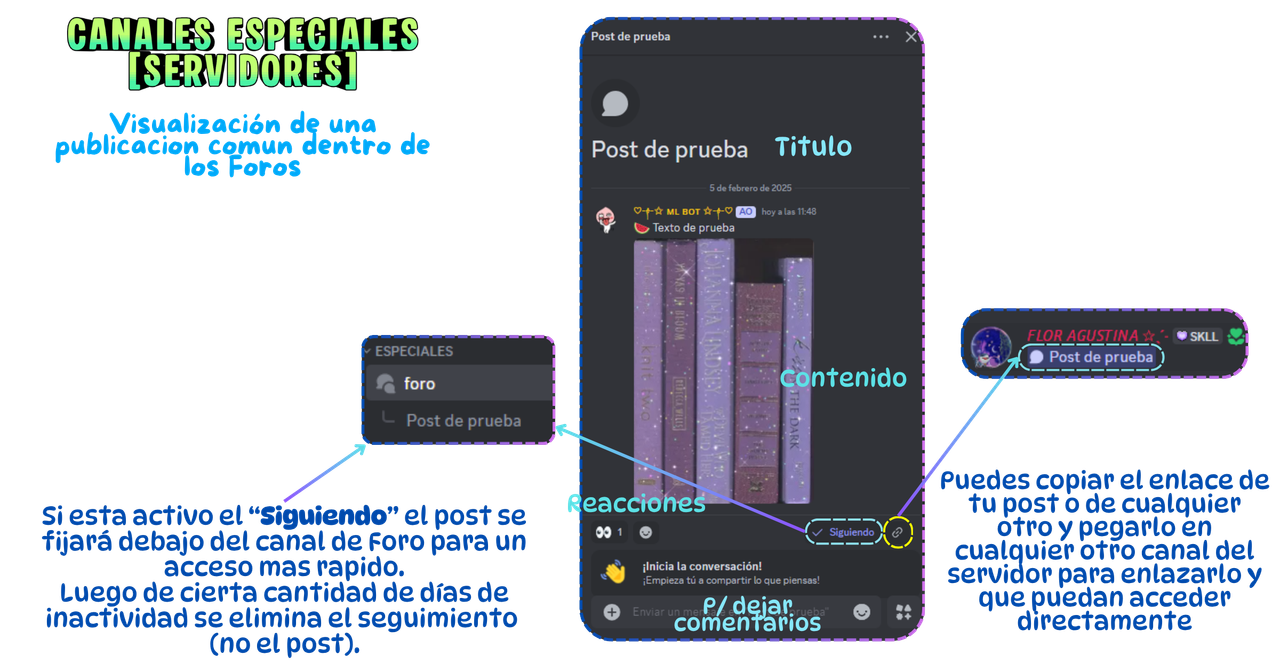
Estos canales permiten discusiones más organizadas. Los usuarios pueden crear "Publicaciones" dentro del canal, lo que facilita seguir conversaciones sobre temas específicos sin que se mezclen con otras. Canales de Escenario
Diseñados para eventos en vivo, donde un grupo de presentadores puede hablar mientras los demás son oyentes. Es ideal para paneles, charlas o presentaciones. Los oyentes pueden reaccionar y hacer preguntas en el chat, pero no pueden hablar a menos que se les invite. Canales de Anuncios
Estos canales son utilizados por los administradores para enviar mensajes importantes a todos los miembros del servidor. Los usuarios pueden seguir estos canales y recibir notificaciones cuando se publique algo nuevo.
Canales de Integración
Algunos servidores pueden tener canales conectados a otras plataformas (como Twitch o YouTube) donde se notifican automáticamente eventos como transmisiones en vivo o nuevos videos. En nuestro caso tenemos un canal donde esta integrado con el rss del blog, facebook e instagram y cuando se actualizan tendrán el aviso allí.
Canales de Música
Aunque no son un tipo oficial, muchos servidores utilizan canales de voz específicos para escuchar música juntos, a menudo con bots de música.
Canal de Normas
Este canal se utiliza para establecer las reglas del servidor. Es importante para que los nuevos miembros sepan qué comportamientos son aceptables y cuáles no.
Canal de Bienvenida / Despedida
Usado para dar la bienvenida a nuevos miembros al servidor. Suele contener información sobre cómo empezar y enlaces a otros canales relevantes. Puede incluir un mensaje automatizado que se envía cuando alguien se une.
Canal de Sugerencias
Los miembros pueden proponer ideas para mejorar el servidor o sugerir nuevos eventos y actividades. El propósito es que los administradores pueden revisar y discutir estas sugerencias.
 A esto se les puede agregar muchos otros, es de acuerdo a la creatividad y necesidad de cada administrador y temática de su servidor. Estos también pueden variar según los permisos que se configuren en el servidor.
 Tipos de Canales
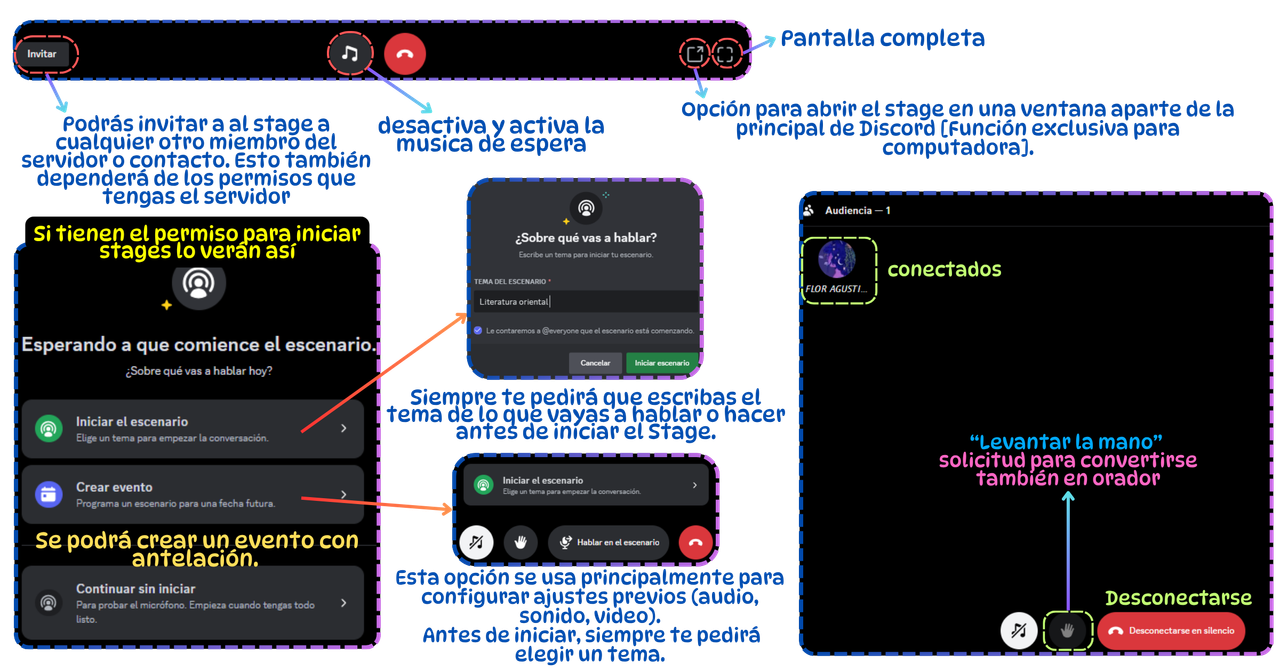
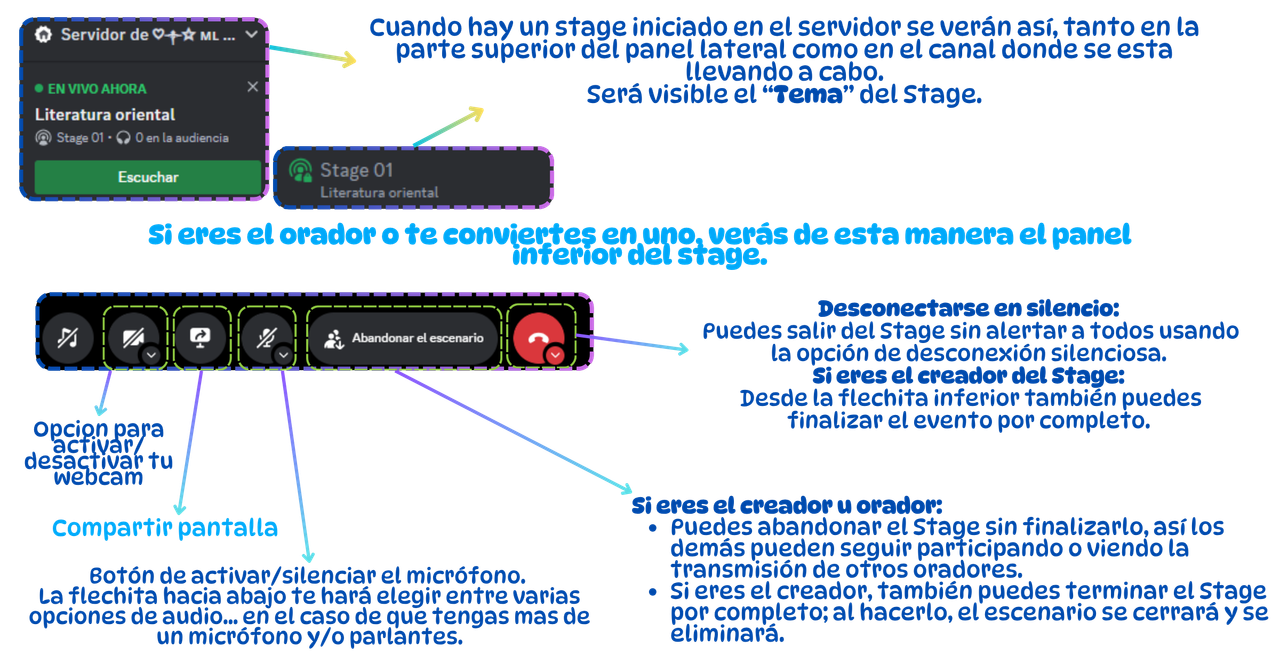
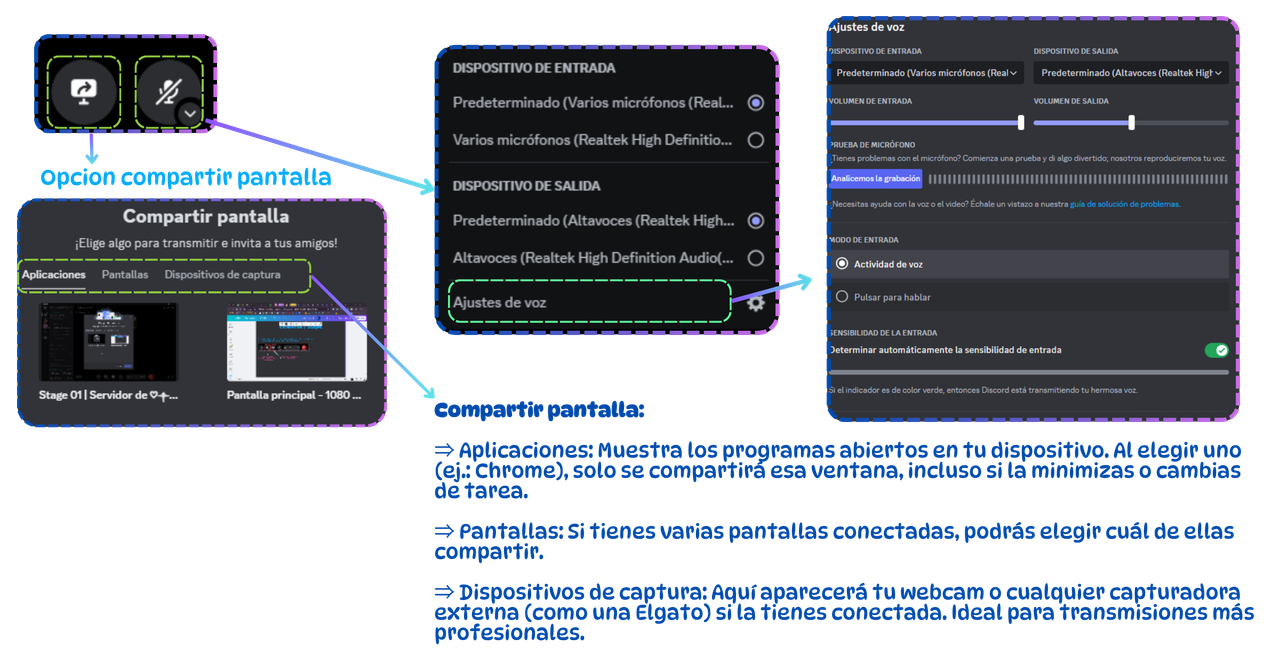
Stage / Escenarios
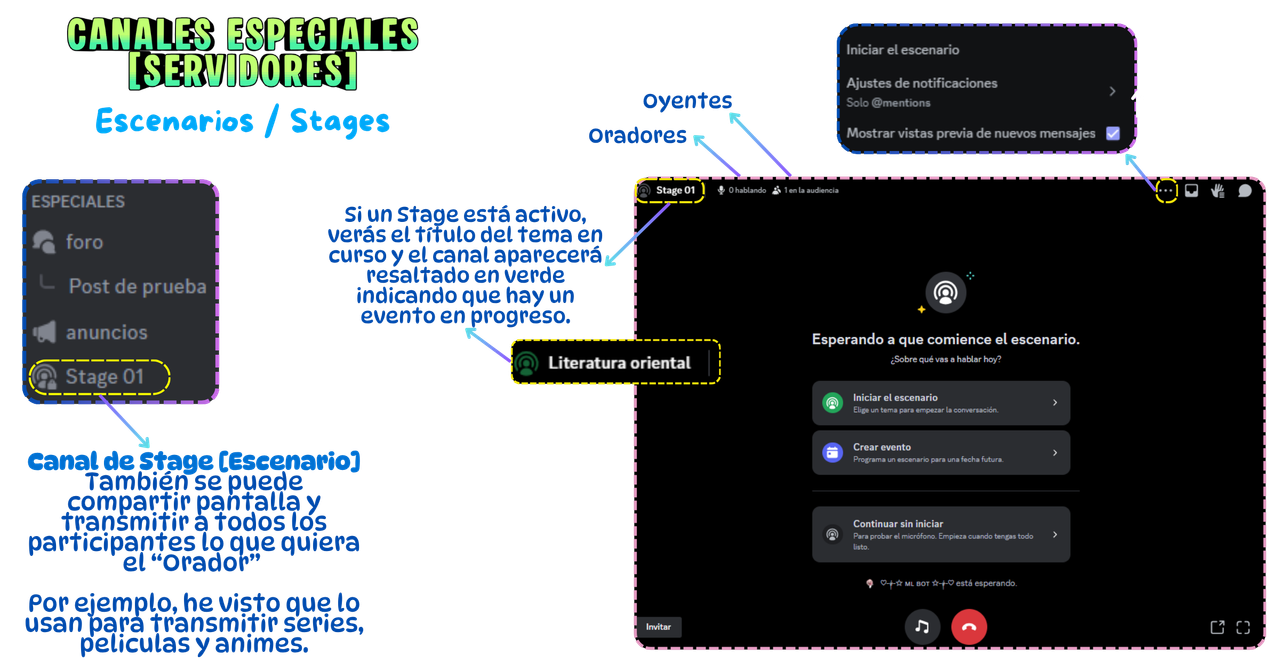
Los canales Stage son canales de voz pensados para eventos donde solo unos pocos hablan y el resto escucha, como conferencias, entrevistas, charlas o podcasts.
Permiten una comunicación más ordenada y pueden configurarse para que los usen todos los miembros o solo ciertos roles, según lo decidan los administradores del servidor.
Características básicas
 Formato de Escenario (Stage):
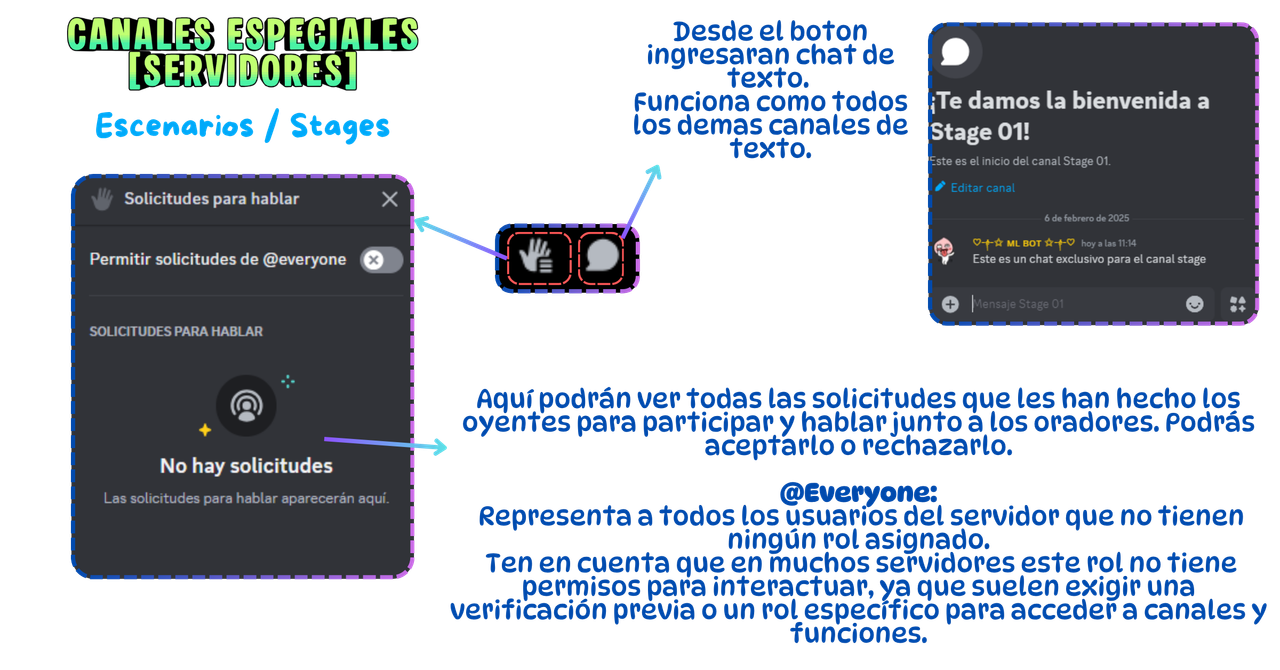
 Solo algunos usuarios pueden hablar, el resto entra como oyente. Los oyentes pueden levantar la mano para pedir turno.
Roles del Stage: Moderadores: Controlan quién habla, pueden silenciar o quitar participantes. Oradores: Tienen permiso para hablar. Oyentes: Solo escuchan y pueden solicitar hablar.
Interacción Controlada: Evita interrupciones y mantiene el orden. Los moderadores aprueban o rechazan las solicitudes de participación.
 Para poder crear un canal Stage, el servidor debe tener activada la función de Comunidad. (Dato útil para admins/mods)
Canales de voz
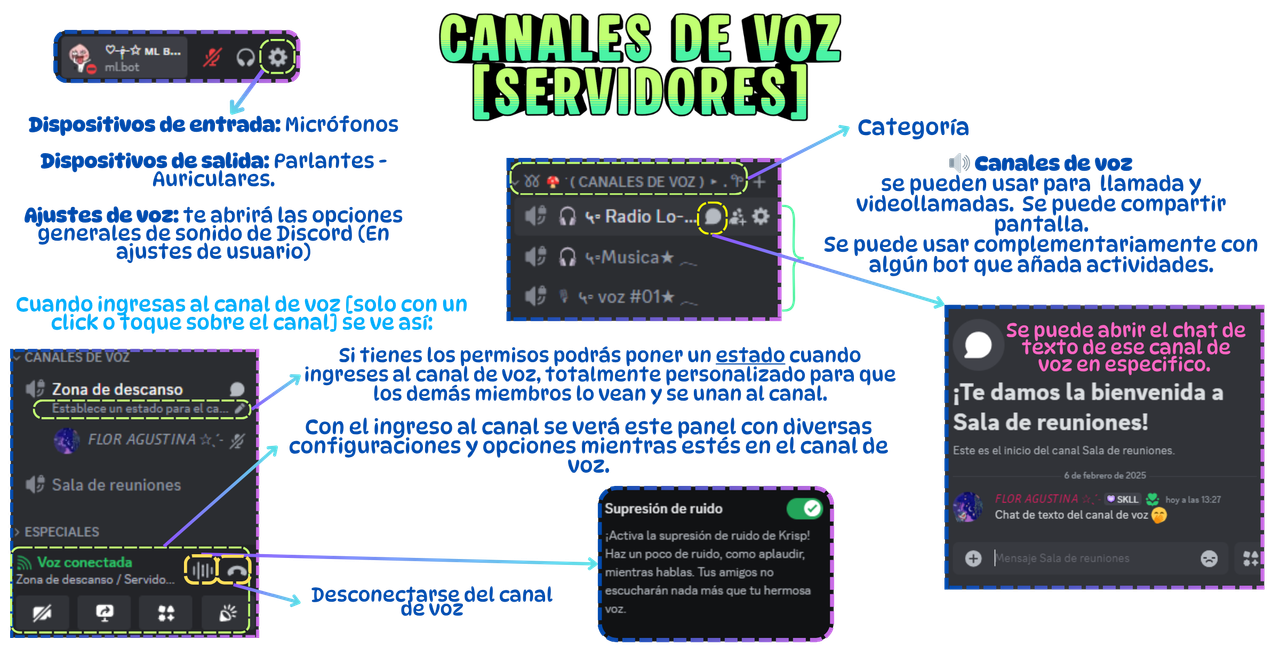
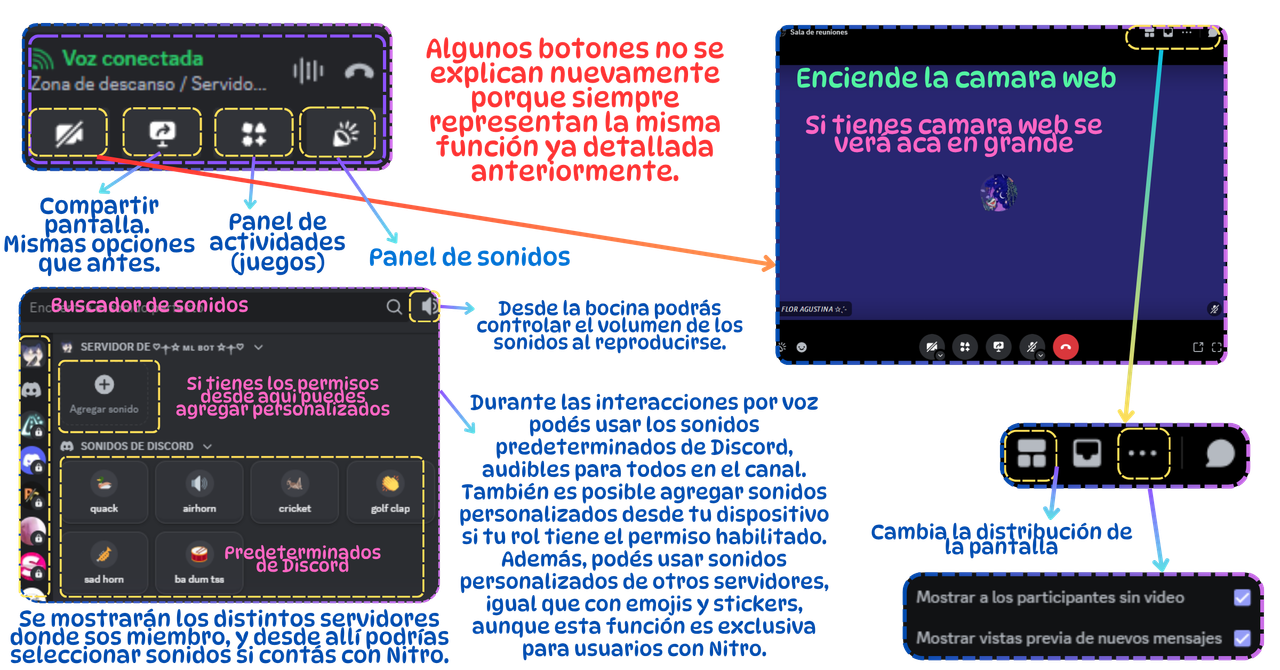
Los canales de voz en Discord son espacios donde los usuarios pueden comunicarse en tiempo real mediante audio.
Algunos aspectos clave
 Tipos de canales de voz:
 Canales de voz estándar: Permiten que los usuarios se unan y hablen entre sí. Pueden ser públicos o privados, dependiendo de la configuración de permisos.
Canales de voz de evento: Usados para eventos específicos, donde a menudo hay un moderador o presentador.
Características:
Unirse y salir: Los usuarios pueden unirse y salir de los canales de voz en cualquier momento.
Limitación de participantes: Los administradores pueden establecer un límite en la cantidad de usuarios que pueden estar en el canal simultáneamente.
Integraciones: Algunos canales de voz permiten compartir la pantalla o utilizar bots para añadir música o realizar juegos.
Interacción: Los usuarios pueden usar emojis y reacciones en el canal para interactuar, además de tener la opción de activar o desactivar su micrófono y su cámara.
Calidad de audio: Discord utiliza tecnología de compresión de audio para ofrecer una buena calidad de sonido, incluso en conexiones más lentas.
💫 Estos canales son muy útiles para juegos, reuniones, o simplemente para socializar con amigos.
 Eventos dentro de un Servidor
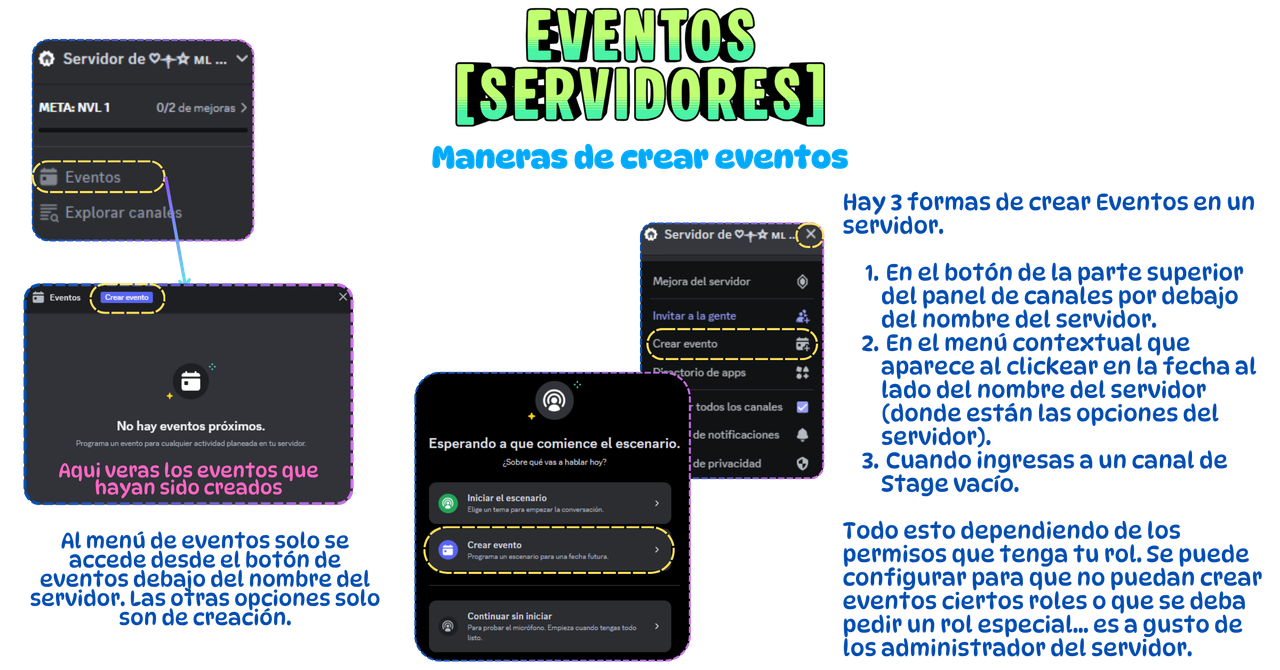
Los eventos en Discord son una función que permite programar actividades dentro de un servidor, ya sea en canales de voz, canales Stage o incluso eventos externos con enlaces personalizados. Son ideales para organizar reuniones, torneos, charlas, podcasts y cualquier otra actividad planificada.
Características
 Programación anticipada: Permite planificar actividades con fecha y hora.
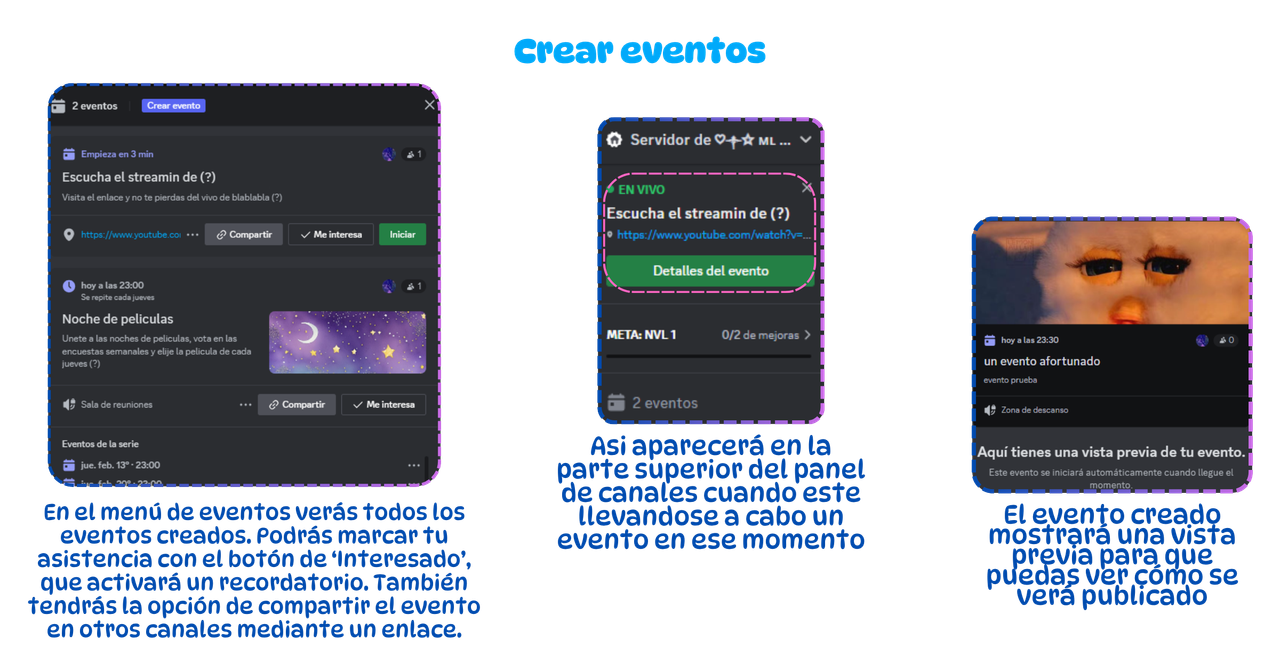
Notificaciones y recordatorios: Los miembros pueden recibir avisos antes del evento.
Eventos dentro o fuera del servidor: Puedes hacer eventos en canales de voz, Stages o agregar enlaces externos (como Zoom o YouTube).
Seguimiento de participantes: Los miembros pueden confirmar su asistencia.
Flexibilidad en permisos → Solo administradores, moderadores y/o roles personalizados pueden crear eventos.
Tipo de Evento
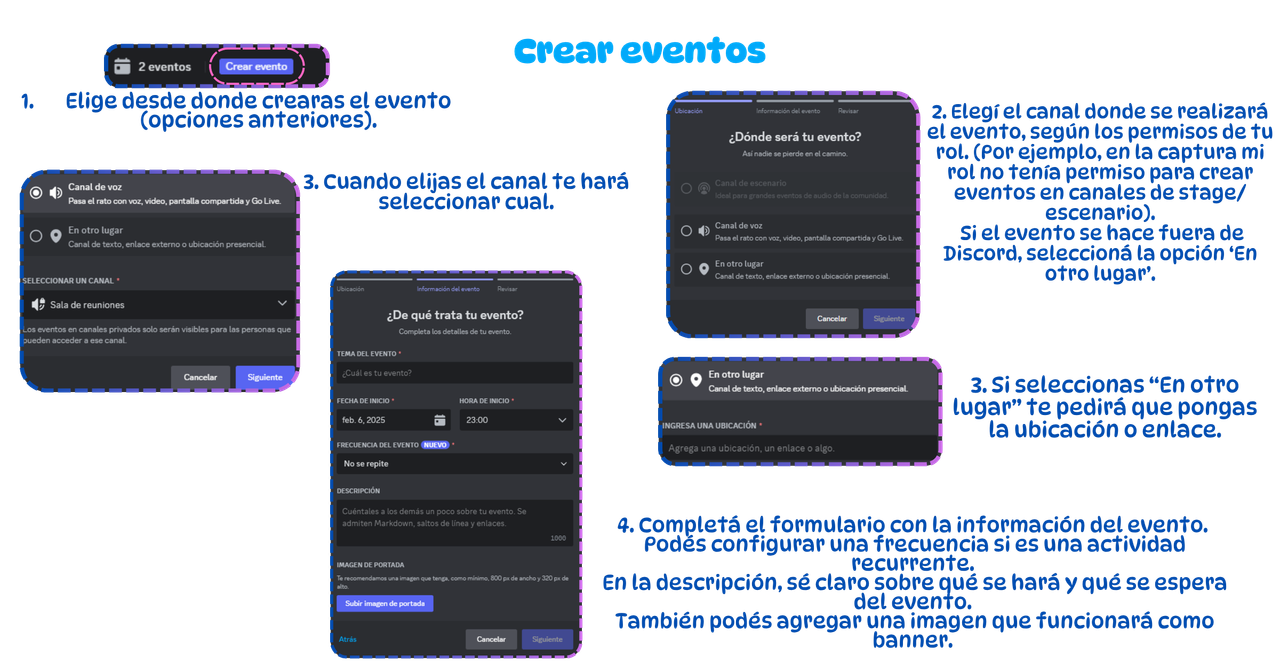
Discord permite tres opciones para la ubicación del evento:
🔊 Canal de voz: Se llevará a cabo en un canal de voz del servidor.
🎤 Canal Stage: Se hará en un canal Stage, ideal para eventos con oradores y audiencia.
🌐 Evento externo: Para eventos fuera de Discord, donde puedes añadir un enlace (por ejemplo, un video en YouTube, una reunión en Zoom, etc.).
Cómo Administrar un Evento en Progreso Anunciar el evento en los chats del servidor para atraer más asistentes.Controlar la participación en eventos Stage o de voz, silenciando o gestionando permisos según sea necesario.Grabar o transmitir el evento si deseas guardarlo para usuarios que no pudieron asistir.Finalizar el evento manualmente cuando haya concluido.
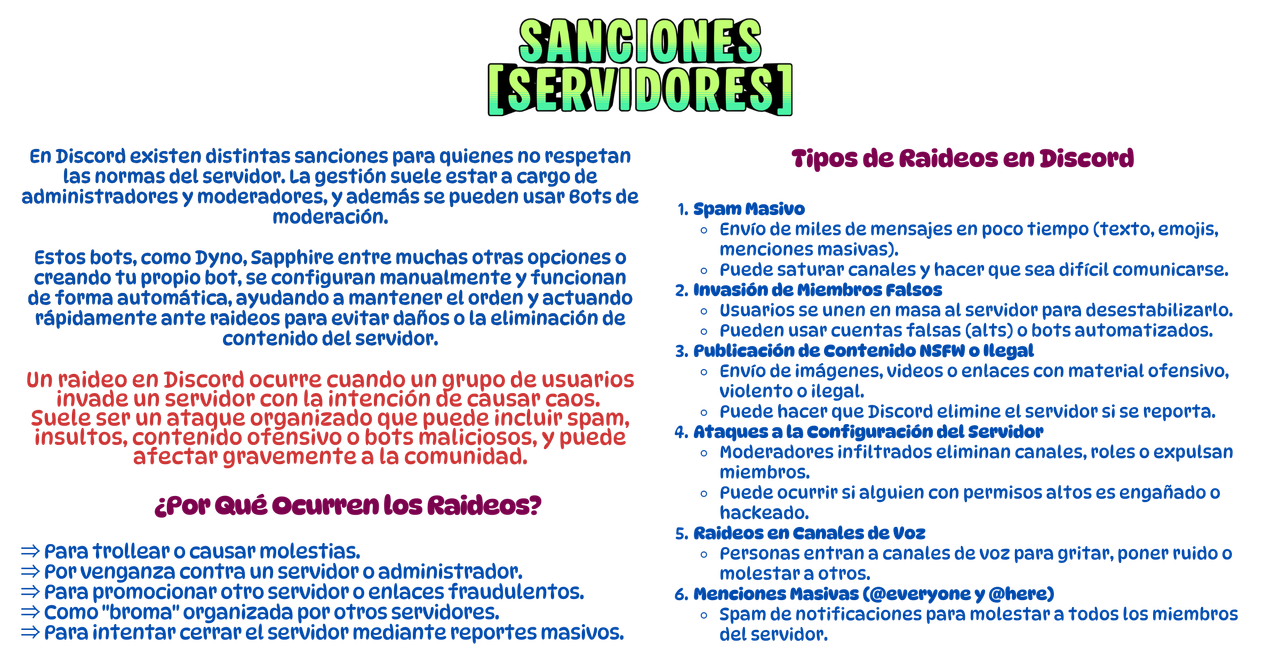
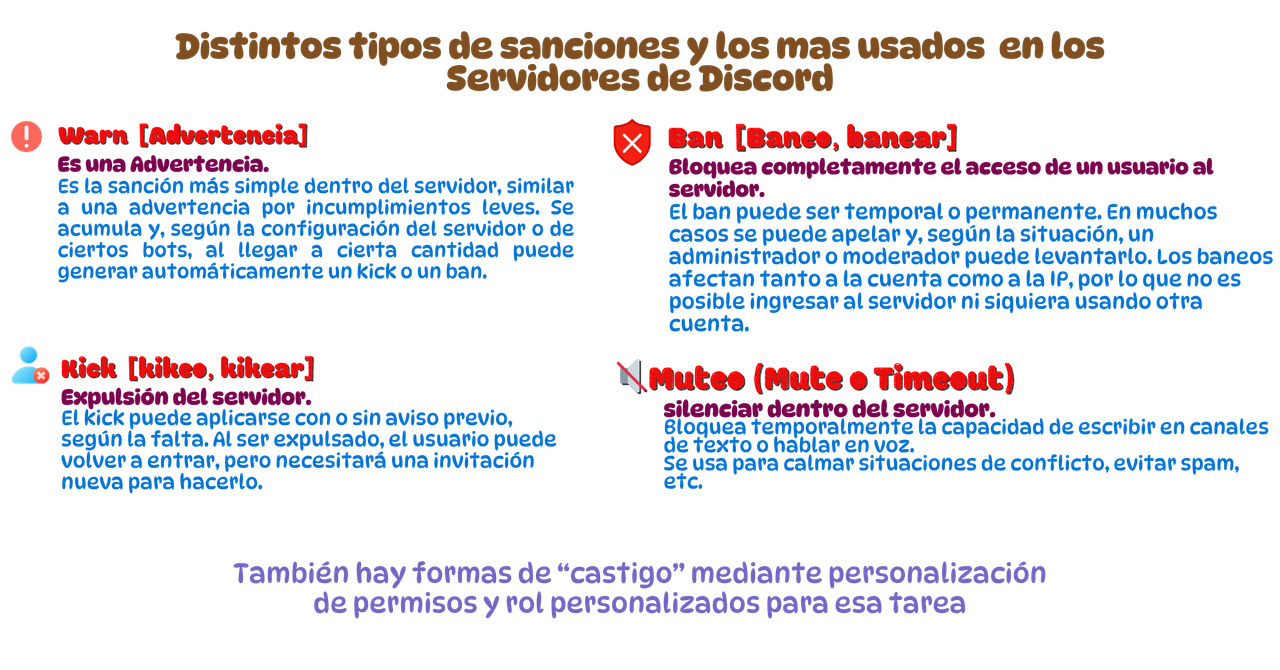
 Tipos de sanciones
Un servidor de Discord sin normas puede volverse caótico y desagradable para los miembros. Tener reglas bien definidas y aplicar sanciones cuando se incumplen es clave para mantener un ambiente sano y ordenado.
Además que deben adecuarse también al tipo de contenido o temática de la que se trate el servidor. Hay normas básicas que en todos lados se sabe que deben seguirse pero también otras mas personalizadas.
Definiré algunos motivos generales por el cual siempre es necesario que hayan reglas a seguir:
 Evita el spam y los mensajes innecesarios. Ayuda a que los canales se usen correctamente. Reduce la cantidad de conflictos entre miembros. Evita insultos, ataques personales y acoso. Evita la invasión de bots spam que pueden llenar el chat de enlaces dañinos. Reduce la publicidad excesiva e irrelevante. Mantiene la calidad del contenido dentro del servidor. Los moderadores pueden aplicar sanciones sin parecer injustos. Reduce la carga de trabajo del staff al haber reglas claras. Regula la cantidad de memes o mensajes fuera de tema. Discord tiene sus propias reglas que los servidores deben seguir. Evita que el servidor sea reportado y eliminado por incumplir normas. Protege a los administradores de problemas legales por contenido ilegal. Entre muchas otras mas razones...
📌Puedes visitar las normas y condiciones de Discord. Tener reglas sin consecuencias no sirve de nada. Por eso, es importante aplicar sanciones cuando alguien no las cumple.
Todo la Guía de Discord fue en términos generales y no basadas en mi servidor ni en mi blog.
Bueno, siendo este un tutorial de Mundo Letroso, les dejo aquí el acceso a la explicación completa sobre nuestro servidor y sus canales.
 Les recomiendo leer detenidamente las descripciones y disposiciones de cada canal. Si tienen dudas, siempre pueden consultarlas dentro del servidor para que podamos orientarlos.
Esta guía fue preparada con mucho esfuerzo, reuniendo definiciones y adaptándolas para que resulten claras y fáciles de entender, por ende se espera que se tomen unos minutos para leerla completa.
Es posible que algunos detalles no estén incluidos; algunos los omití a propósito porque no influyen demasiado y pueden descubrirlos ustedes mismos. Me concentré en lo más importante para el uso y la comprensión general. Aun así, pido disculpas si se pasó por alto algo relevante.
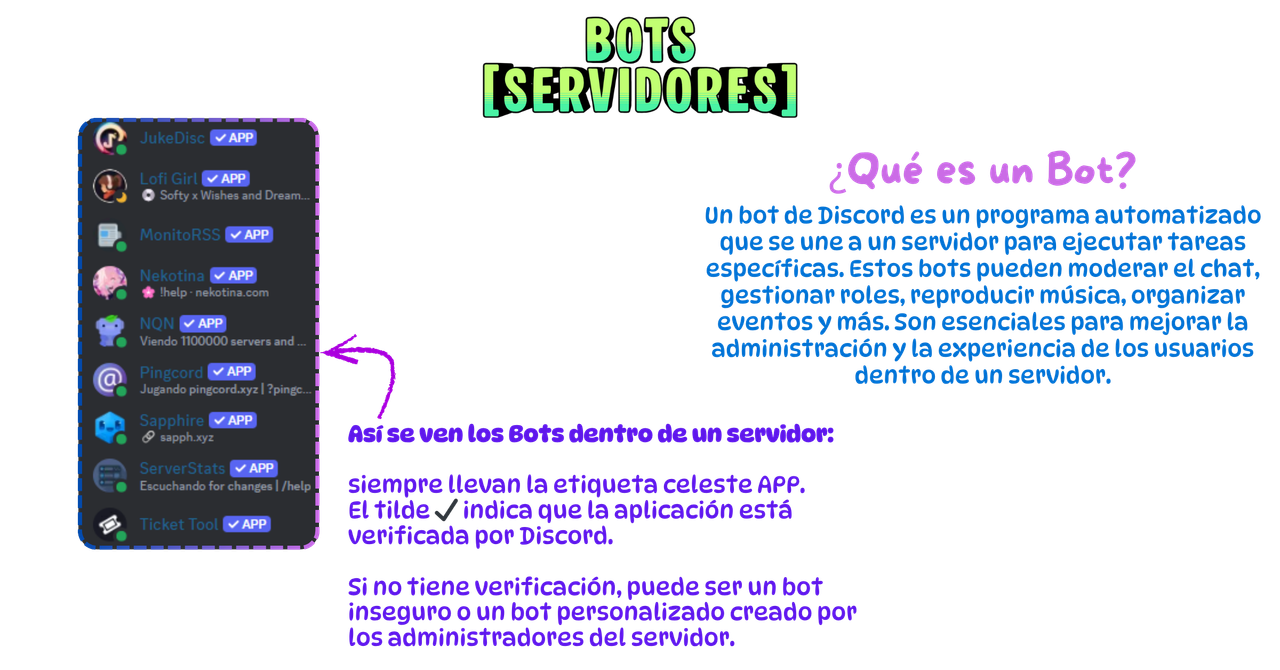
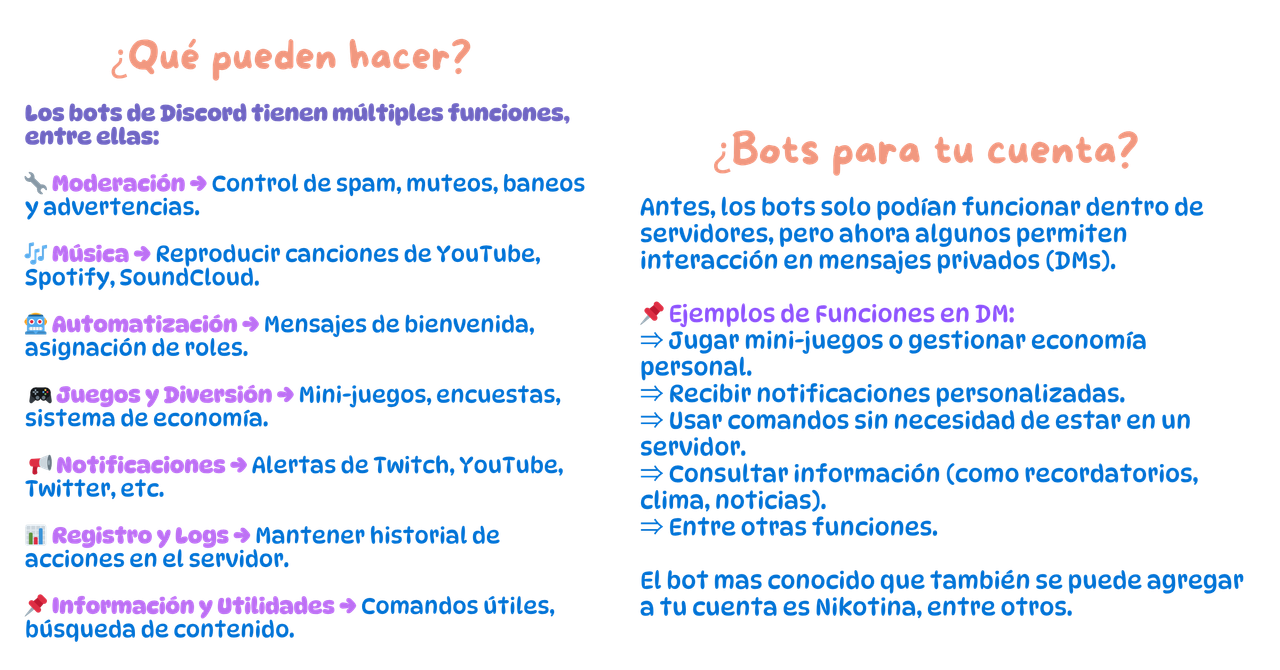
 Bots de Discord
Espero que se hayan tomado el tiempo de leer toda esta guía, costo mucho tiempo hacerla para ayudar a todo aquel que no conoce de nada Discord.
Seguro algo se me habrá pasado, pero los aspectos fundamentales están explicados. Ante cualquier sugerencia o algo que no haya quedado claro quedo a disposición para que me consulten.
Gracias por leer !